




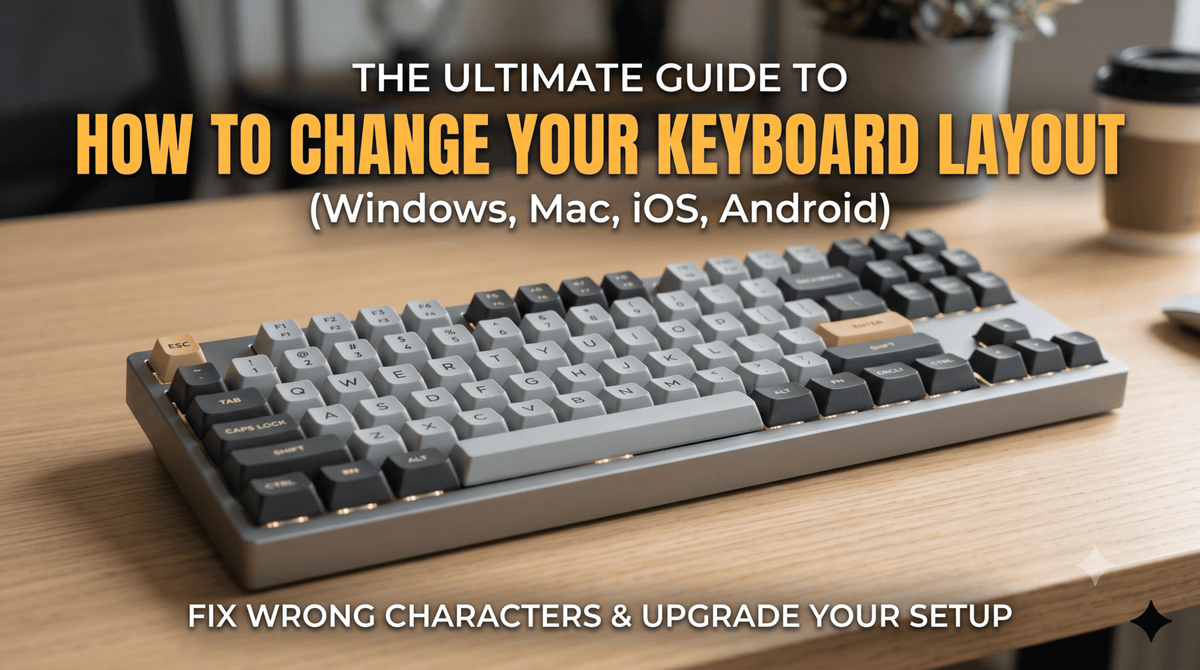
キーボードのレイアウトを変更するというのは、実に簡単なことに思えるかもしれませんが、実際にその設定を探すとなると意外と手間取るものです。新しい言語を習得している場合でも、Dvorakのような人間工学に基づいたレイアウトを試している場合でも、あるいは単にキーが間違った記号を入力するようになった場合でも(「@」と「"」を例に挙げます)、レイアウトの変更は素早く問題を解決する方法です。
ここでは、Windows、Mac、iOS、Androidでキーボードレイアウトを変更するための、シンプルで分かりやすいガイドを紹介します。
キーボードレイアウトの変更方法:ステップバイステップガイド
1. Windows 11 & Windows 10
Windowsでは複数の言語やレイアウトの管理は比較的簡単ですが、設定メニューが迷路のように感じられることもあります。
-
設定を開く:キーボードで
Win + Iを押します。 - 言語へ移動:時刻と言語をクリックし、言語と地域を選択します(Windows 10の古いバージョンでは地域と言語)。
-
言語/レイアウトの追加: * まったく新しい言語が必要な場合は、言語の追加をクリックします。
- 現在の言語で異なるレイアウトが必要なだけの場合(例:US QWERTYから英国 QWERTYへの切り替え)は、言語の横にある三点リーダー(...)をクリックし、言語のオプションを選択します。キーボードまでスクロールし、キーボードの追加をクリックします。
-
クイック切り替えショートカット:複数のレイアウトをインストールしている場合は、
Windowsキー + スペースバーを押すことで、それらを瞬時に切り替えることができます。
2. macOS (MacBook & iMac)
Appleはシステム設定で全てを集中管理しています。多言語を扱うライターの方や、特定のレイアウトを好むコーダーの方は、以下の手順で設定してください。
- 設定を開く:左上隅のAppleロゴをクリックし、システム設定を選択します(macOSの古いバージョンではシステム環境設定)。
- キーボードを探す:左サイドバーを下にスクロールし、キーボードをクリックします。
- テキスト入力:入力ソースセクションを探し、編集...をクリックします。
-
レイアウトを追加する:左下にある
+(プラス)アイコンをクリックし、言語を選択し、リストから希望のレイアウトを選んで追加をクリックします。 -
クイック切り替えショートカット:「メニューバーに入力メニューを表示」のチェックボックスにチェックを入れます。これにより、画面上部に小さな旗やアイコンが表示され、簡単に切り替えられるようになります。または、macOSの設定によっては
Fn + FまたはControl + スペースバーを使用できます。
3. iPhone & iPad (iOS)
iPadで物理的なBluetoothキーボードを使用している場合でも、単に画面上の親指入力の設定を変更したい場合でも、iOSはシンプルです。
- 設定 > 一般 > キーボードに進みます。
- 一番上のキーボードをタップし、次に新しいキーボードを追加...をタップします。
- 言語を選択します。特定のレイアウトスタイル(QWERTYからAZERTYなど)を変更したい場合は、追加後に言語をタップして好みのものを選択します。
4. Androidデバイス
注意:Androidのスキンはメーカー(Samsung、Google、OnePlus)によって異なるため、これらの手順はあなたの携帯電話では少し異なる場合があります。
- 設定 > システム(Samsungでは一般管理)に進みます。
- 言語と入力 > 画面上のキーボード(または仮想キーボード)をタップします。
- アクティブなキーボード(通常はGboardまたはSamsungキーボード)を選択します。
- 言語をタップし、言語を選択し、上部にある視覚的なレイアウトオプションをスワイプして好みのスタイルを選択します。
キーボードが間違った文字を入力するのはなぜですか?
意図的に設定を変更したわけではないのに、キーボードが突然おかしくなった場合、誤ってショートカットキーを押してしまった可能性が高いです。
最も一般的な原因は、Shift + AltまたはWindowsキー + スペースバーを誤って押してしまうことです。これは、激しいゲームセッション中や高速タイピング中に頻繁に起こります。ショートカットをもう一度押すと、通常は元に戻ります。
セットアップをレベルアップ:メカニカルキーボードとカスタムキーボード
ソフトウェアのレイアウト変更も素晴らしいですが、究極のタイピングの快適さや生産性を求めるなら、ハードウェアも同様に重要です。
多くの現代のメカニカルキーボードは、ホットスワップ可能なスイッチとカスタマイズ可能なキーマップを備えており、ハードウェアレベルでキーを再プログラムすることができます。より良いエルゴノミクスと満足のいくタイピング体験のためにデスクセットアップをアップグレードする準備ができているなら、私たちの厳選された高性能メカニカルキーボードのコレクションを探索して、あなたのワークフローに最適なものを見つけてください。
クイックレイアウト比較
| レイアウト名 | 最適な使用用途 | 面白い事実 |
| QWERTY | 日常的な標準タイピング | 1870年代にタイプライターの詰まりを防ぐために設計されました。 |
| AZERTY | フランス語圏 | フランス語の文法に対応するために、いくつかのキーを入れ替えています。 |
| Dvorak | エルゴノミクスとスピード | 一般的な母音をホームポジションに配置することで、指の動きを減らします。 |
よくある質問(FAQ)
1. デフォルトのキーボードレイアウトに素早く戻すにはどうすればよいですか?
最も速い方法は、キーボードショートカットを使うことです。Windowsでは、Windowsキー + スペースバーを押します。Macでは、Control + スペースバーを押します。これらのショートカットは、インストールされているすべてのキーボードレイアウトを瞬時に切り替えます。
2. キーボードのレイアウトが勝手に変わるのはなぜですか?
高速タイピング中やゲーム中に、誤ってショートカットキーを押してしまっている可能性が高いです。Windowsでは、Shift + AltまたはWindowsキー + スペースバーを押すとレイアウトが切り替わります。これが頻繁に起こる場合は、システムの高度な言語設定でこれらのショートカットを無効にすることができます。
3. 物理的な外部キーボードのレイアウトを変更できますか?
はい、できます。コンピュータや電話の設定でキーボードレイアウトを変更すると、そのデバイスに接続されている外部キーボード(USBまたはBluetooth)にも適用されます。入力した文字とキーが物理的に一致するようにしたい場合は、キーボードのキーキャップを交換する必要があるかもしれません。
4. QWERTYとDvorakの違いは何ですか?
QWERTYはほとんどのデバイスで採用されている標準的なレイアウトで、元々は古いタイプライターの詰まりを防ぐために設計されました。Dvorakは快適性とスピードのために設計された代替レイアウトで、最も頻繁に使用される文字(母音など)を中央の行に配置することで、指の伸びを減らします。
5. キーボードレイアウトを変更するとシステム言語も変わりますか?
いいえ。キーボードレイアウトを変更しても、キーを押したときの動作が変わるだけです。メニュー、アプリ、システム通知は引き続き選択した言語で表示されます。


コメントを書く
このサイトはhCaptchaによって保護されており、hCaptchaプライバシーポリシーおよび利用規約が適用されます。