




中国語を学習する場合でも、中国にいる友人や同僚とコミュニケーションを取る場合でも、あるいは仕事で中国語を入力する必要がある場合でも、中国語キーボードの使い方を知っておくことは不可欠です。しかし、多くの非ネイティブスピーカーにとって、中国語入力方法に切り替えるのは気が引けるかもしれません。幸いなことに、現代のテクノロジーのおかげで、中国語入力はかつてないほど簡単になりました。
このガイドでは、デバイスで中国語入力を設定する方法、さまざまな種類の中国語キーボード、中国語で効果的に入力するためのヒントなど、中国語キーボードの基本について説明します。
1. 中国語キーボードとは何ですか?
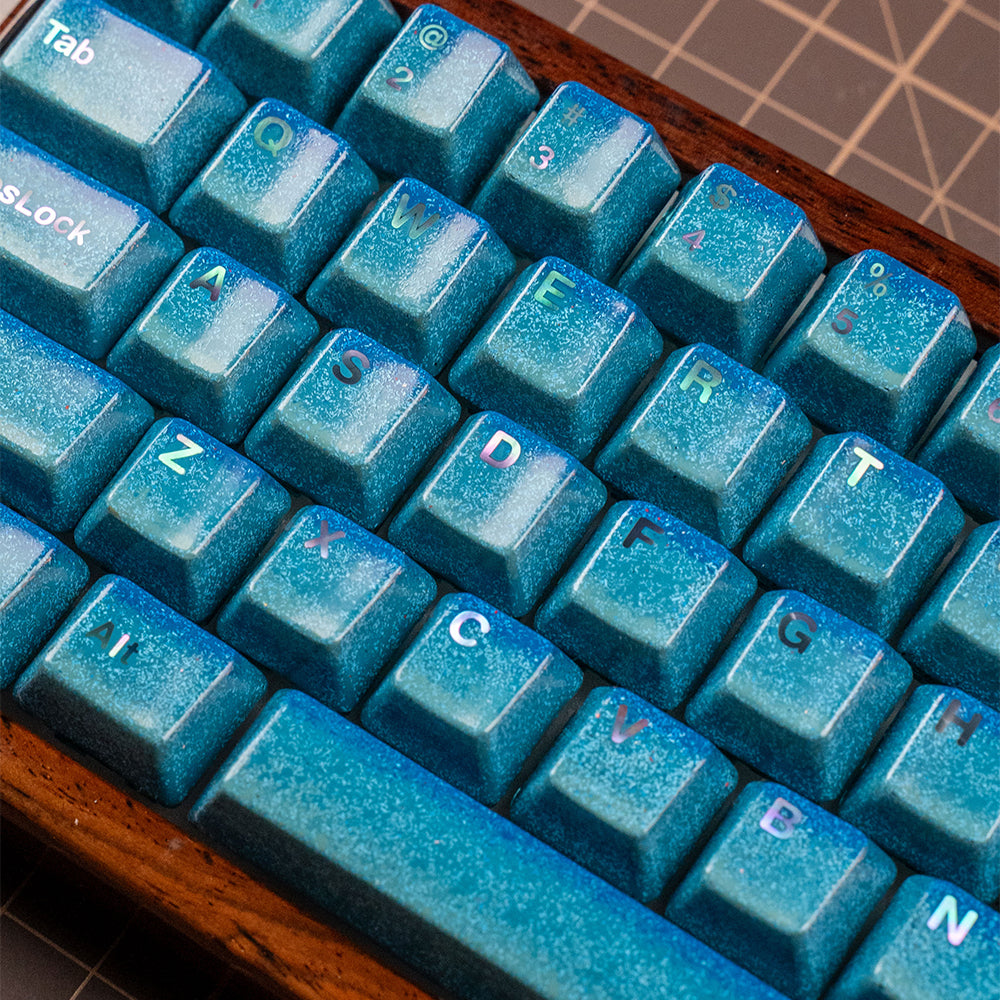
中国語キーボードは、多くの人が慣れ親しんでいる標準的なQWERTYキーボードと見た目はあまり変わりません。主な違いは、中国語の文字を入力するための入力方法にあります。中国語には数千もの文字があるため、標準的なQWERTY配列では各文字を直接マッピングできません。代わりに、ユーザーはピンイン(中国語のローマ字表記)を入力するか、ストロークベースの方法で文字を選択します。
2. コンピュータに中国語キーボードを設定する
WindowsまたはMacパソコンで中国語を入力するには、中国語入力システムを追加する必要があります。どちらのOSも中国語入力をサポートしており、設定手順も簡単です。
A. Windowsユーザーの場合
Windows デバイスで中国語入力を有効にするには、次の手順に従います。
- 設定を開く:スタート メニューをクリックし、設定を選択します。
- 言語設定: 「時刻と言語」に移動し、 「言語」を選択します。
- 言語の追加: 「言語の追加」をクリックし、中国語を検索します。
- 入力方法の選択:中国語 (簡体字)または中国語 (繁体字)を選択した後、ピンインや手書きなどの好みの入力方法を選択します。
- 入力方法の切り替え: インストールすると、タスクバーの言語バーを使用するか、 Windows キー + スペースキーを押して入力方法を切り替えることができます。
B. Macユーザー向け
Mac で中国語入力を設定するには:
- システム環境設定を開く: Apple メニューをクリックし、システム環境設定を選択します。
- 言語と地域: 「言語と地域」に移動し、 「キーボードの設定」をクリックします。
- 中国語キーボードを追加する: +ボタンをクリックし、リストから中国語を選択します。ピンインや五筆記体など、お好みの入力方法を選択してください。
- 入力方法の切り替え: メニューバーの旗アイコンをクリックするか、 Command + Spaceショートカットを使用して入力方法を切り替えることができます。
3. ピンインを使った入力方法
中国語を入力する最も一般的な方法の一つは、 ピンイン(中国語の文字をローマ字化した表記)を使うことです。この方法は特に簡体字中国語の文字を入力する際に便利です。使い方は以下のとおりです。
- ピンイン入力:入力したい中国語の単語のピンインを入力します。例えば、 「zhongguo」と入力すると、「中国」を意味する中国語の文字が表示されます。
- 正しい文字を選択してください:ピンインを入力すると、入力したピンインに一致する可能性のある文字のリストが表示されます。数字キーまたはマウスを使って正しい文字を選択してください。
- 複数の文字を入力する: 長い文章を入力するには、各単語のピンインを入力し続け、正しい文字を選択します。
ピンインを使用した一般的な中国語入力方法:
- Sogou Pinyin : 最も人気のある中国語入力方法の 1 つで、より直感的な提案を提供します。
- Google ピンイン: 簡体字と繁体字の両方の中国語文字をサポートする Google 独自の入力方法。
- Microsoft Pinyin : Windows に組み込まれており、中国語を入力するための信頼性の高い入力方法を提供します。
4. ストローク入力を使った中国語の文字入力
文字の筆順に慣れている方には、筆順入力方式が最適です。この方式では、基本的な筆順を入力するだけで漢字を入力できます。
ストローク入力の使い方:
- ストローク入力を選択: 入力設定で、五筆や蒼頡などのストロークベースの入力方法を選択します。
- 入力ストローク:各文字は一連のストロークで構成されています。基本的なストロークの順序(横線、縦線など)に従って入力すると、入力システムがそれに合った文字を表示します。
- 文字を選択: システムが可能な文字を表示したら、正しい文字を選択できます。
ストローク入力は、手で中国語を書くプロセスを模倣しているため、すでに中国語の文字の書き方に慣れている人にとっては人気のあるオプションです。
5. モバイルデバイスで中国語キーボードを使用する
モバイルデバイスでの中国語入力も同様に簡単です。iOSとAndroidの両方に中国語入力のサポートが組み込まれています。
A. iOSユーザーの場合:
- 設定に移動します。設定を開き、一般>キーボード>キーボードに移動します。
- 新しいキーボードを追加する: [新しいキーボードを追加]をタップし、 [中国語 (簡体字) ]または[中国語 (繁体字) ]を選択します。
- 入力方法の選択:ピンイン、手書き、またはストローク入力から選択できます。
- キーボードを切り替える: 入力中に地球儀アイコンをタップすると、インストールされているキーボードを切り替えることができます。
B. Androidユーザーの場合:
- 設定を開く:設定>言語と入力>キーボードと入力方法に移動します。
- 中国語キーボードの追加: 好みの中国語キーボード ( Google PinyinやSogou Pinyinなど) を選択し、有効にします。
- キーボードの切り替え: 入力時に地球儀アイコンを使用してキーボードを簡単に切り替えることができます。
6. 効率的な中国語入力のヒント
中国語をより効率的に入力するためのヒントをいくつか紹介します。
- よく使われるピンインのショートカットを学ぶ: よく使われるピンインの音節を記憶して、入力を高速化します。
- よく使う単語の入力を練習する: よく使われる中国語の文字やフレーズの入力を練習して、入力方法に慣れましょう。
- 予測テキストの使用: 多くの中国語入力方法では予測テキストが提供されており、入力した内容に基づいて単語や語句が提案されるため、必要な文字を素早く見つけることができます。
結論:中国語タイピングをマスターする
中国語でメール、メッセージ、文書などを入力する際、中国語キーボードの入力方法をマスターすれば、より簡単かつ効率的に中国語を操作できるようになります。このガイドに記載されている手順に従えば、パソコンとモバイルデバイスの両方で中国語キーボードを設定でき、すぐに中国語入力を始められます。
少し練習すれば、中国語入力は思ったほど難しくないことに気づくでしょう。時間をかけて、様々な入力方法を試してみれば、すぐにプロのようにタイピングできるようになります。
よくある質問
Q1: どのデバイスでも中国語キーボードを使用できますか?
はい、中国語キーボードはWindowsとMacのパソコン、そしてAndroidとiOSのモバイルデバイスでご利用いただけます。ほとんどのオペレーティングシステムは複数の中国語入力方法をサポートしています。
Q2: 初心者に最適な中国語入力方法はどれですか?
初心者にとって、ピンイン入力は通常最も簡単な方法です。ピンインはローマ字表記を使用して中国語の文字を入力するためです。直感的で、幅広いデバイスに対応しています。
Q3: 特殊な中国語文字を入力するにはどうすればいいですか?
ピンイン入力では、文字のピンインを入力すると、一致する文字のリストが表示されます。リストから特殊文字を選択できます。
Q4: ストローク入力の習得は難しいですか?
筆順入力はピンインよりも複雑ですが、中国語の文字とその筆順に精通していれば便利な方法です。手書きで中国語を書くことを好むユーザーにとって最適な選択肢です。
Q5: 中国語と英語の入力を切り替えるにはどうすればいいですか?
ほとんどのデバイスでは、入力時にスペースバーを押すか地球儀アイコンを使用することで、中国語と英語の入力を切り替えることができます。


コメントを書く
このサイトはhCaptchaによって保護されており、hCaptchaプライバシーポリシーおよび利用規約が適用されます。