




初めてメカニカルキーボードを購入する際、赤軸か茶軸かで3日間悩むという罠は避けましょう。 日々の快適さを左右する唯一の要素はキーボードのサイズ(フォームファクターとも呼ばれます)です。
間違ったサイズを選んでしまうと、音量調整のためだけに不自然なキーの組み合わせを叩いて一週間を過ごすことになったり、巨大なプラスチックの塊の右側にマウスがカチャカチャぶつかるのはなぜだろうと悩むことになったりします。
当社のワークベンチテストからの直接的な答えが欲しいなら、75%分離型キーボードを購入してください。
標準的なオフィスキーボードと比較して、デスクトップの水平方向のスペースを約8~10センチ節約でき、肩の姿勢をすぐに改善し、矢印キーやファンクション行を失うこともありません。

キーボードのサイズが想像以上に重要な理由
人々が標準的な既成のオフィスボードやラップトップからカスタムメカニカルキーボードに移行する際、従来のキーボードがどれほどスペースを無駄にしているかに気づかないことがよくあります。
標準のフルサイズキーボードは、幅が約44 cm(17.3インチ)です。ホームポジション(
FとJキー)に手を置いてタイピングすると、右腕はマウスに手を置くためだけに、さらに15〜20度外側に伸ばす必要があります。8時間の勤務や週末のゲームマラソンでは、この開いた肩の角度が目立つ僧帽筋や上背部の疲労を引き起こします。コンパクトなレイアウトにすることで、マウスが重心に近づきます。しかし、あまりにも多くのキーを急に削除しすぎると、レイヤーショートカットと格闘するうちにタイピング速度が落ちてしまいます。
主要な4つの候補を比較
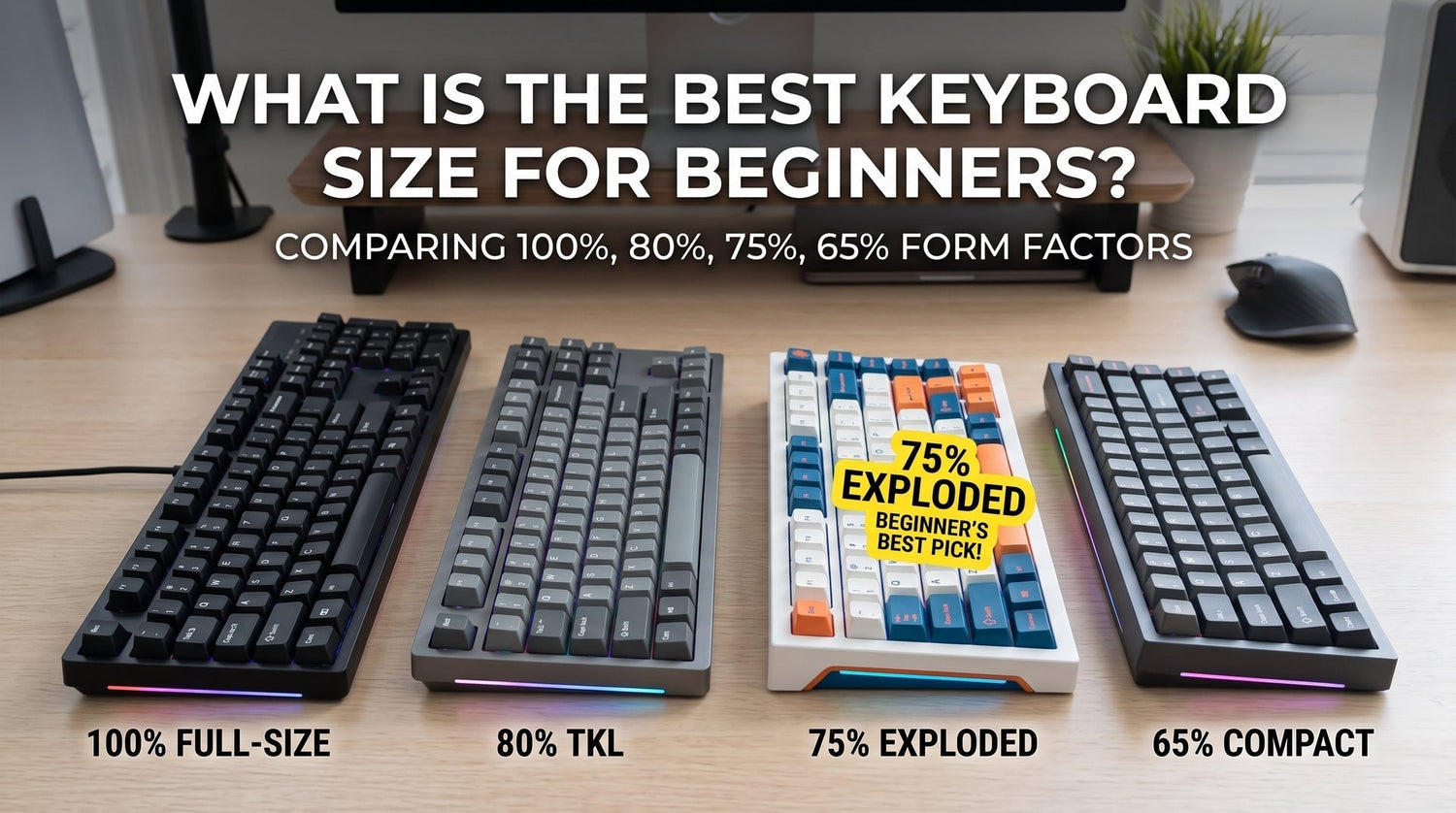
カスタムビルドはポケットサイズの40%ボードから巨大な100%端末まで多岐にわたりますが、初心者が現実的に検討すべきオプションは以下の4つだけです。
| レイアウトサイズ | 一般的なキー数 | 専用矢印キー? | 専用Fキー行? | フルサイズに比べたマウススペースの増減 | 最適な使用例 | 学習曲線 |
| フルサイズ (100%) | 104 – 108 | はい | はい | 0 cm (基準) | Excel/データ入力が多い場合 | ゼロ |
| TKL (80%) | 87 | はい | はい | ~8 cm | 伝統主義者 / ライター | ゼロ |
| 75% (分離型) | 82 – 84 | はい | はい | ~10 cm | 初心者向け総合ベスト | 最小限 (1~2日) |
| 65% | 66 – 68 | はい | いいえ | ~12 cm | 純粋なFPSゲーマー / ミニマリスト | 中程度 (Fnレイヤー) |
1. 75%レイアウト:議論の余地のない最適解
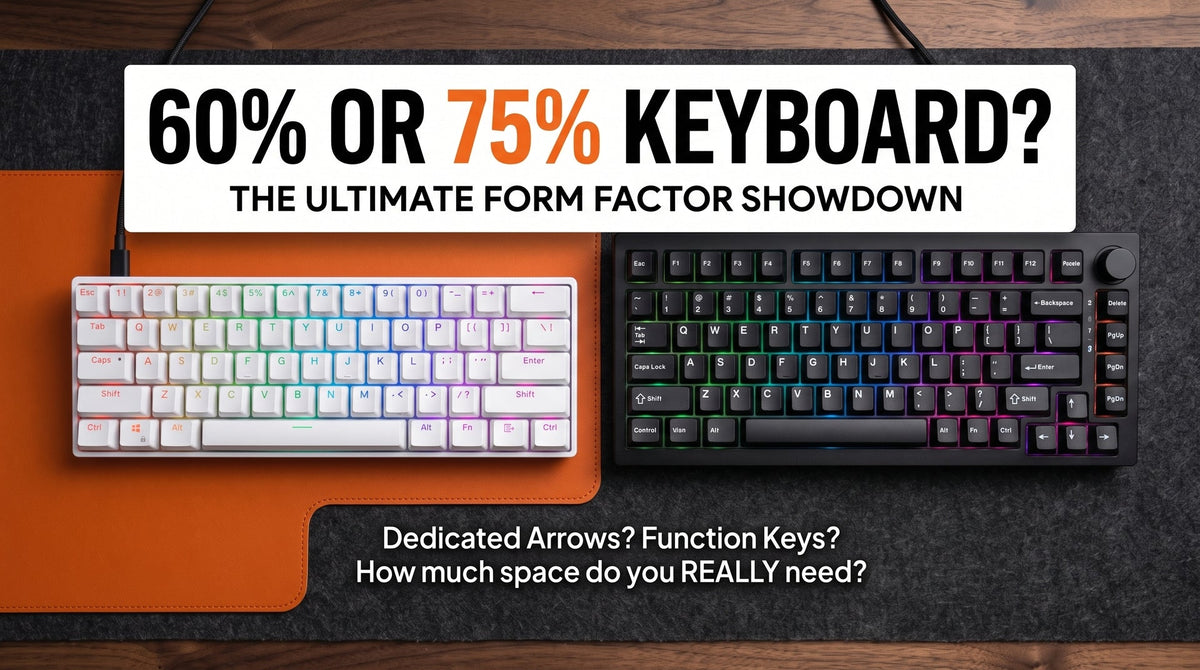
75%キーボードは、必要な機能のほとんどをコンパクトな長方形の筐体にまとめます。 フルナンバーロー、専用の矢印キー、凝縮されたナビゲーションカラム(通常
Del、Page Up、Page Down)、そして重要なトップのF1–F12列を保持しています。

なぜ初心者にこれほど適しているのか:
-
日常業務で
Fnキーを押す必要がない:F5でブラウザのタブを更新したり、F2でファイル名を変更したり、修飾キーを押さずに音量を調整したりできます。 - ラップトップと即座に同等: MacBookや最新の14インチWindowsラップトップでのタイピングに慣れている場合、75%キーボードはまさにその物理的な配置を再現します。
- デスクの人間工学: 重要な編集キーを失うことなく、マウスを動かすスペースを約10cm確保できます。
作業台のヒント: 75%ボードを購入する際は、「コンパクトな」75%ではなく、「分離型」75%レイアウトを探しましょう。 分離型レイアウトは、英数字ブロック、矢印キー、およびトップ行の間に0.5uの小さな隙間を残します。この小さな隙間のおかげで、指は触覚だけで矢印クラスターを見つけることができ、誤って右のShiftキーやEnterキーを叩いてしまうことを防ぎます。
2. TKL(テンキーレス / 80%):リスクゼロの安全策
より広いマウススペースが必要だが、キーが密集しているのは嫌だという場合は、テンキーレス(TKL)ボードが最も安全な選択肢です。
TKLは、文字通り標準のフルサイズキーボードからテンキー部分を切り落としたものです。ファンクションキー列、矢印キー群、そして9キーナビゲーションアイランドの間隔は100%標準のままです。
- メリット: 調整期間が不要。市販されているすべてのキーキャップセットと100%互換性があります。
- デメリット: やや幅が広い(幅約36cm)。
Insert、Delete、Home、Endの操作が体に染み付いているような長文の編集やコーディングを頻繁に行う方には、TKLはすぐに馴染むでしょう。3. 65%キーボード:矢印キーが必要なゲーマー向け
65%キーボードは上部のファンクション列を完全に排除し、66〜68個のキーを提供します。
(専用の矢印キーを完全に削除する超ミニマルな60%ボードとは異なり)65%ボードは実際の矢印キーと、3〜4個のナビゲーションキーの縦方向の帯を保持しています。
- メリット: 美しいミニマルなデザイン。低DPIのタクティカルシュータープレイヤー(Valorant、CS2)に広大なマウスパッドのスペースを提供します。
-
デメリット:
F1–F12や輝度/メディアのショートカットにアクセスするには、2つのキーを組み合わせる必要があります(例:F1の場合はFn + 1)。 クイックキャストのFキーに大きく依存するMOBAやRTSゲームをプレイする場合は、このレイアウトは避けてください。
4. フルサイズ (100%): テンキーは本当に必要ですか?
ほとんどの初心者は、最初のオフィスデスクトップに付属していたからという理由で、100%キーボードが必要だと考えています。
私たちが自分のデスクセットアップで実行するテストは次のとおりです。メモ帳を開いて、3日間で専用のテンキーを実際に何回打ったか集計してみてください。会計帳簿の入力、財務会計、または特殊なCADショートカットを使用している場合を除けば、ほとんどの場合、気づかないうちに上段の数字キーで数字を入力しています。
税務申告シーズンなどの一時的な作業で本当にテンキーが必要な場合は、使用しないときは脇に置いたり、引き出しにしまったりできる単体型メカニカルテンキーを購入しましょう。週のうち5%しか使わないアクセサリのために、日常の姿勢を犠牲にする必要はありません。
キーキャップのカスタマイズに関する重要な注意点
メカニカルキーボードの世界に足を踏み入れたら、カスタムスイッチの種類や特殊なキーキャップ素材でボードをパーソナライズしたくなる可能性が高いでしょう。
ここでよくある初心者の落とし穴があります。コンパクトボードは非標準のキーサイズを使用しているということです。
-
標準的なフルサイズまたはTKLキーボードは、幅広の
2.75u右Shiftキーと、標準の1.25u最下段キー(Ctrl、Win、Alt)を使用します。 - ほとんどの75%および65%ボードは、右の
Shiftキーを1.75uに短縮し、スペースバーの右側に1uのモディファイアキーを使用することで、矢印キーを押し込んでいます。
彫刻されたプロファイル、アーティザンキーキャップ、[ヘビーサックセラミックキーキャップ]などの高級キーキャップセットにアップグレードする予定がある場合は、キーキャップキットが75%レイアウト(1.75u Shiftおよび1uボトムモディファイアを含む)を明示的にサポートしていることを確認してください。
どのサイズを選ぶべきか?(クイック決定チェックリスト)
- 以下の場合、分離型75%を購入する: デスクスペースと機能性の最高のバランスを求め、オフィスワークとゲームの両方を行い、急な学習曲線は避けたい場合。 (購入者の90%はここから始めるべきです。)
- TKL (80%) を購入する場合: 標準的な間隔で慣れた感覚を好み、キーの密集による誤クリックのリスクをゼロにしたい場合。
-
以下の場合、65%を購入する: 主に競技FPSゲームをプレイし、すっきりとしたデスクセットアップを望み、
F1–F12列をめったに使用しない場合。 - 以下の場合、フルサイズ (100%) を購入する: 毎日数時間にわたってスプレッドシートに数値を入力する場合。
セットアップのための次のステップ
デスクスペースの構築またはアップグレードを始める準備はできましたか?以下の実践ガイドをチェックして、最初から適切な音と感触を手に入れましょう。
- デスクマットを測定する: マウスパッド上に、手首をスムーズに動かせるよう、水平方向に少なくとも25~30cmの空きスペースがボードで確保されていることを確認してください。
- 音響を調整する: [キーキャップ素材がメカニカルキーボードのサウンドプロファイルにどのように影響するか]に関するガイドを参考に、クリーンで低音の「スコスコ」とした音を実現しましょう。
- 初心者向けのボードを探す: 箱から出してすぐに快適にタイピングできるよう設計された、[工場でチューニングされた75%メカニカルキーボードとホットスワップ対応セットアップ]の厳選されたコレクションをご覧ください。

コメントを書く
このサイトはhCaptchaによって保護されており、hCaptchaプライバシーポリシーおよび利用規約が適用されます。