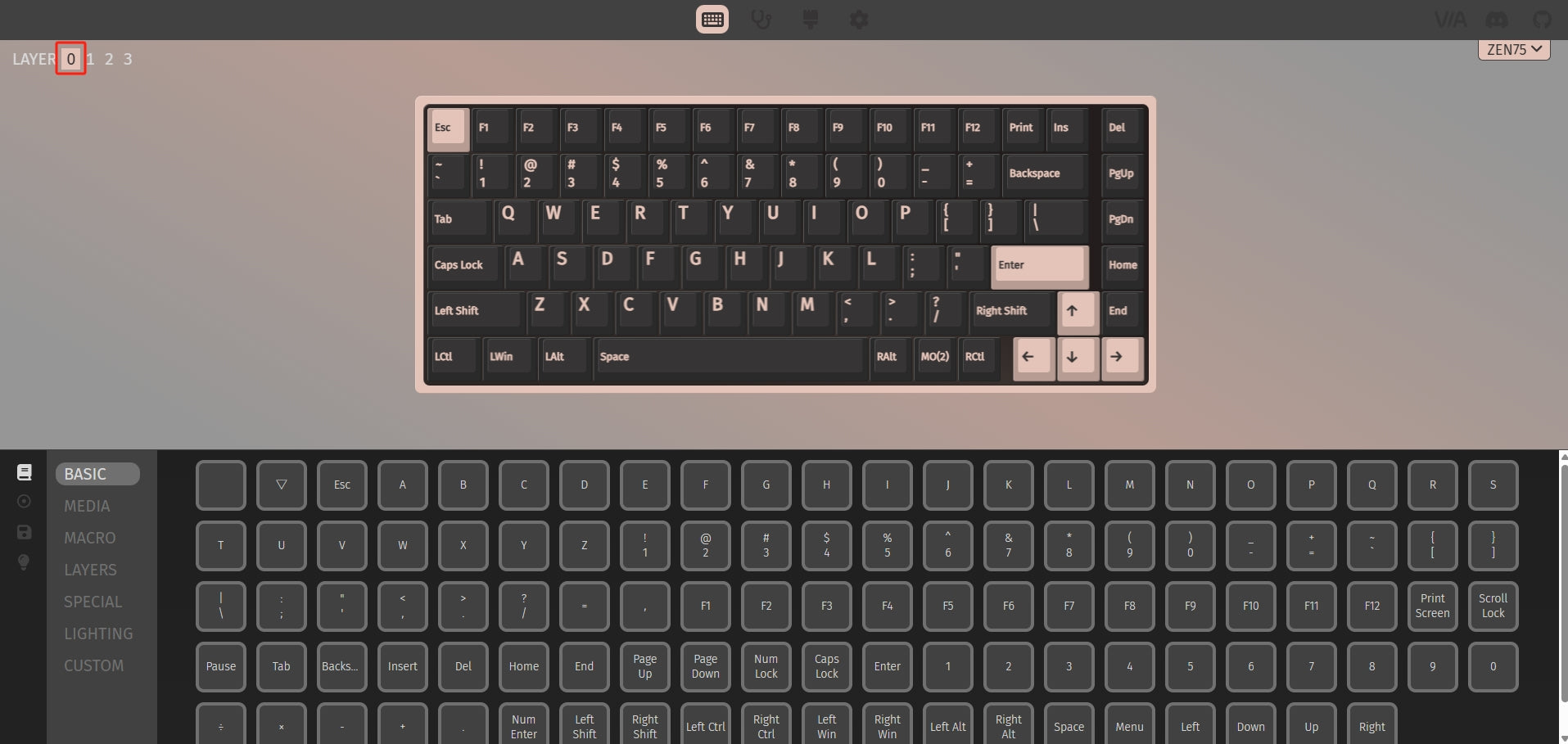
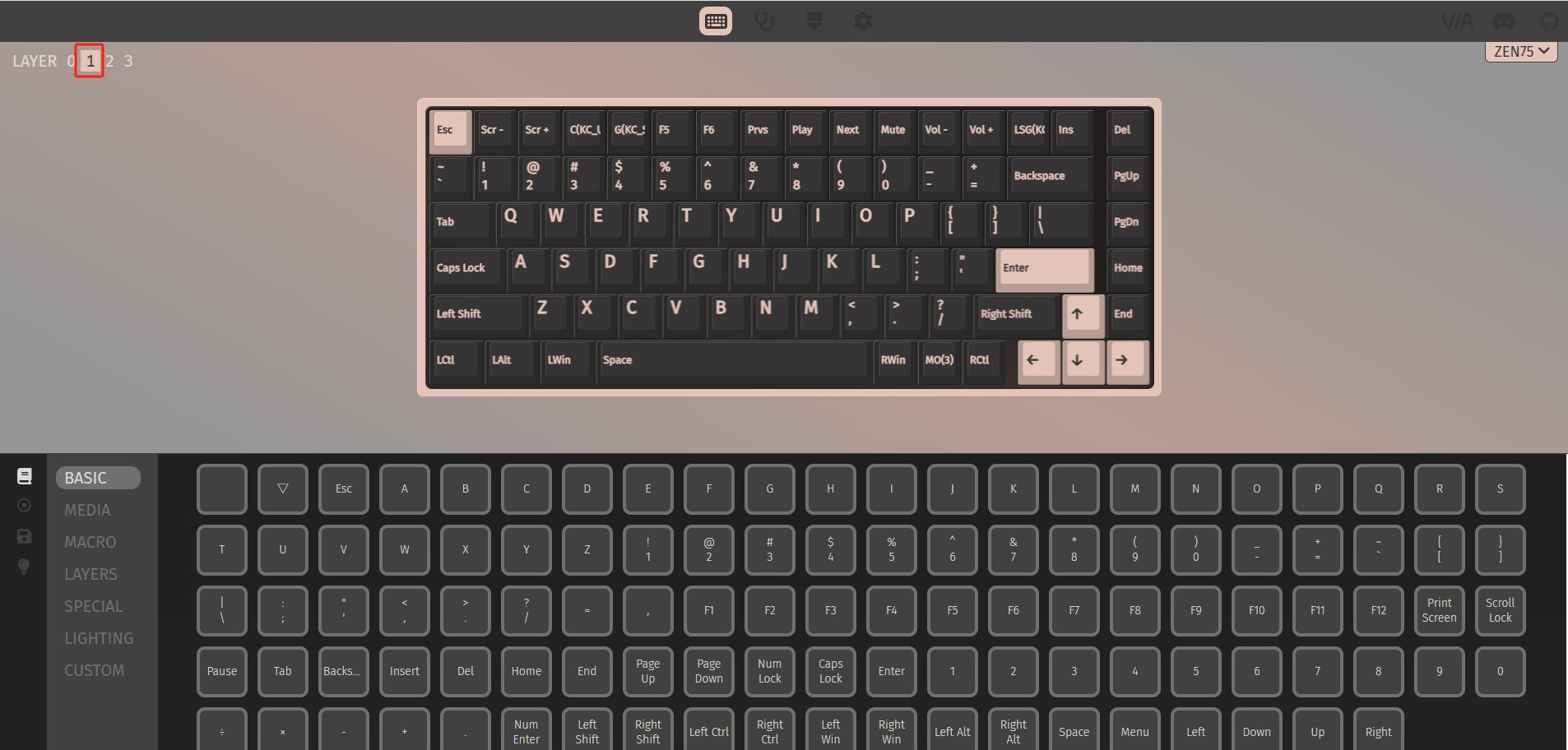
Nếu bạn cần remap (gán lại chức năng) các phím trên bàn phím Nada65 Panda, hãy làm theo các bước sau để bắt đầu với VIA:
1. Kết nối bàn phím
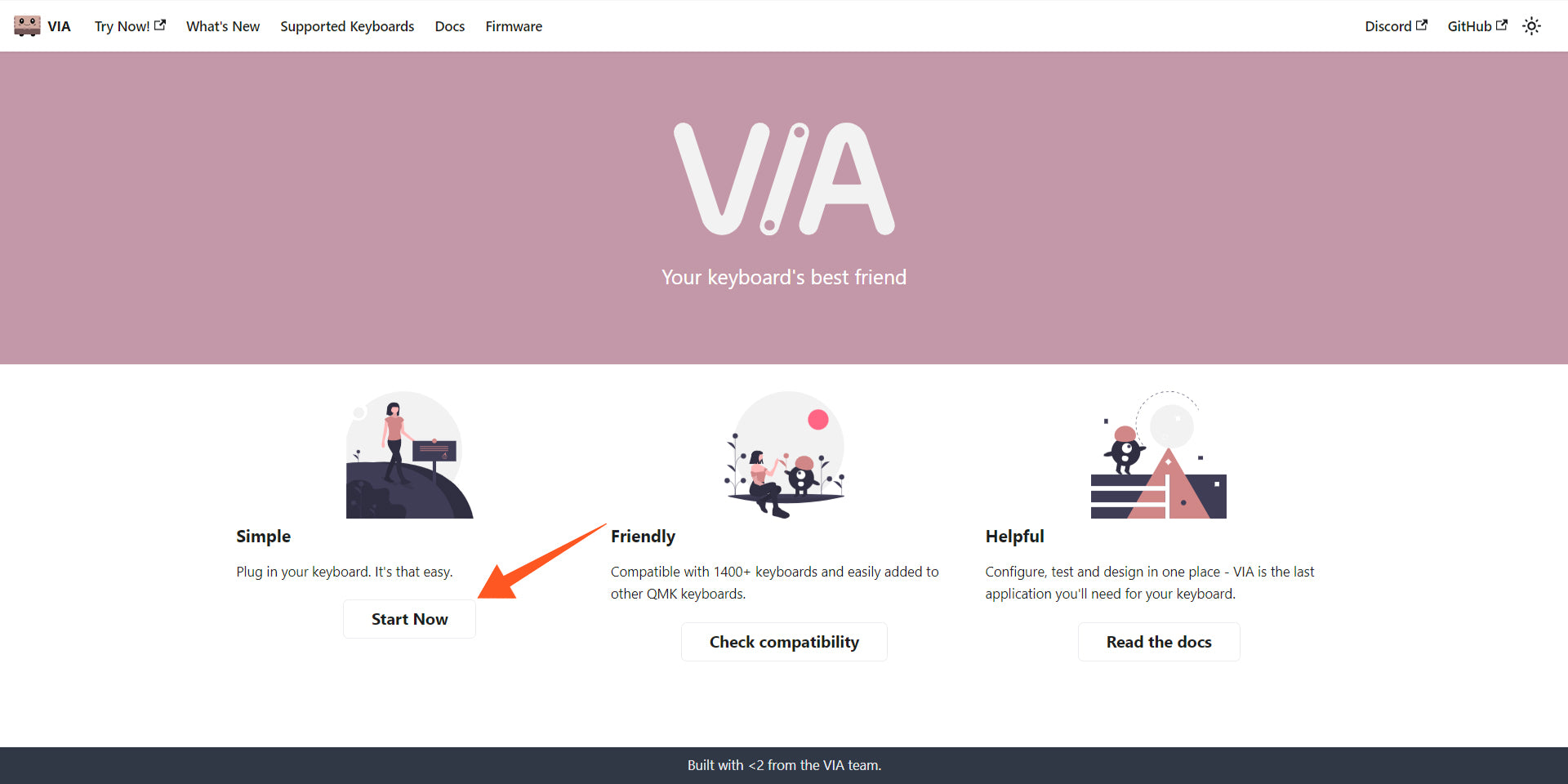
Sử dụng cáp đi kèm để kết nối bàn phím Nada65 Panda với máy tính của bạn. Sau đó truy cập https://usevia.app/ và nhấn “Start Now” để bắt đầu.
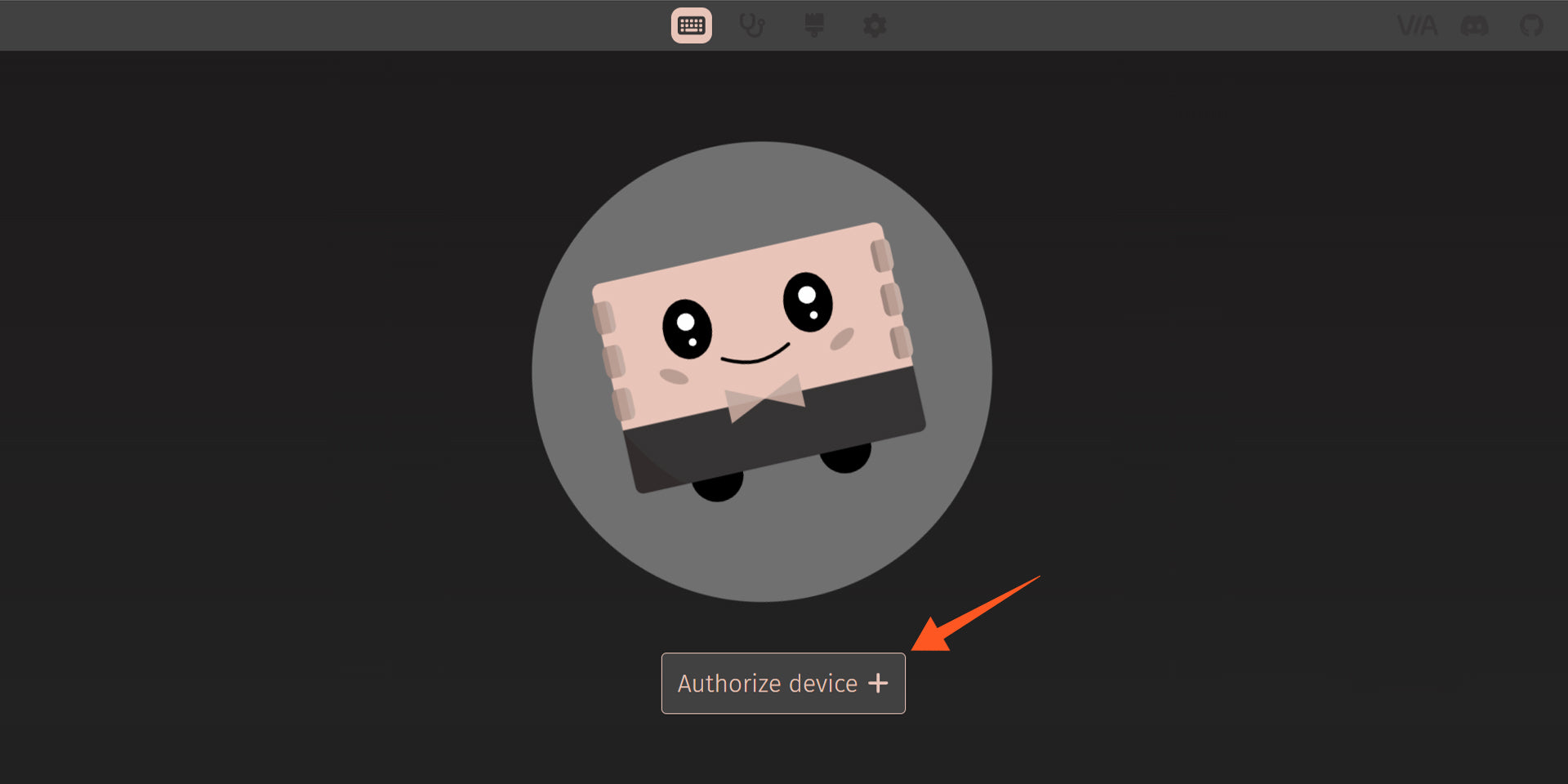
2. Cấp quyền cho bàn phím
Khi VIA đã mở, hãy cấp quyền cho bàn phím để bật cấu hình. Nếu không thấy bàn phím xuất hiện, hãy chắc chắn rằng bàn phím đang ở đúng chế độ.
4. Bật tab “Design”
Sau khi tải tệp JSON, hãy vào mục Settings của VIA. Bật tùy chọn “Show Design”. Nếu đã bật sẵn thì bỏ qua bước này.
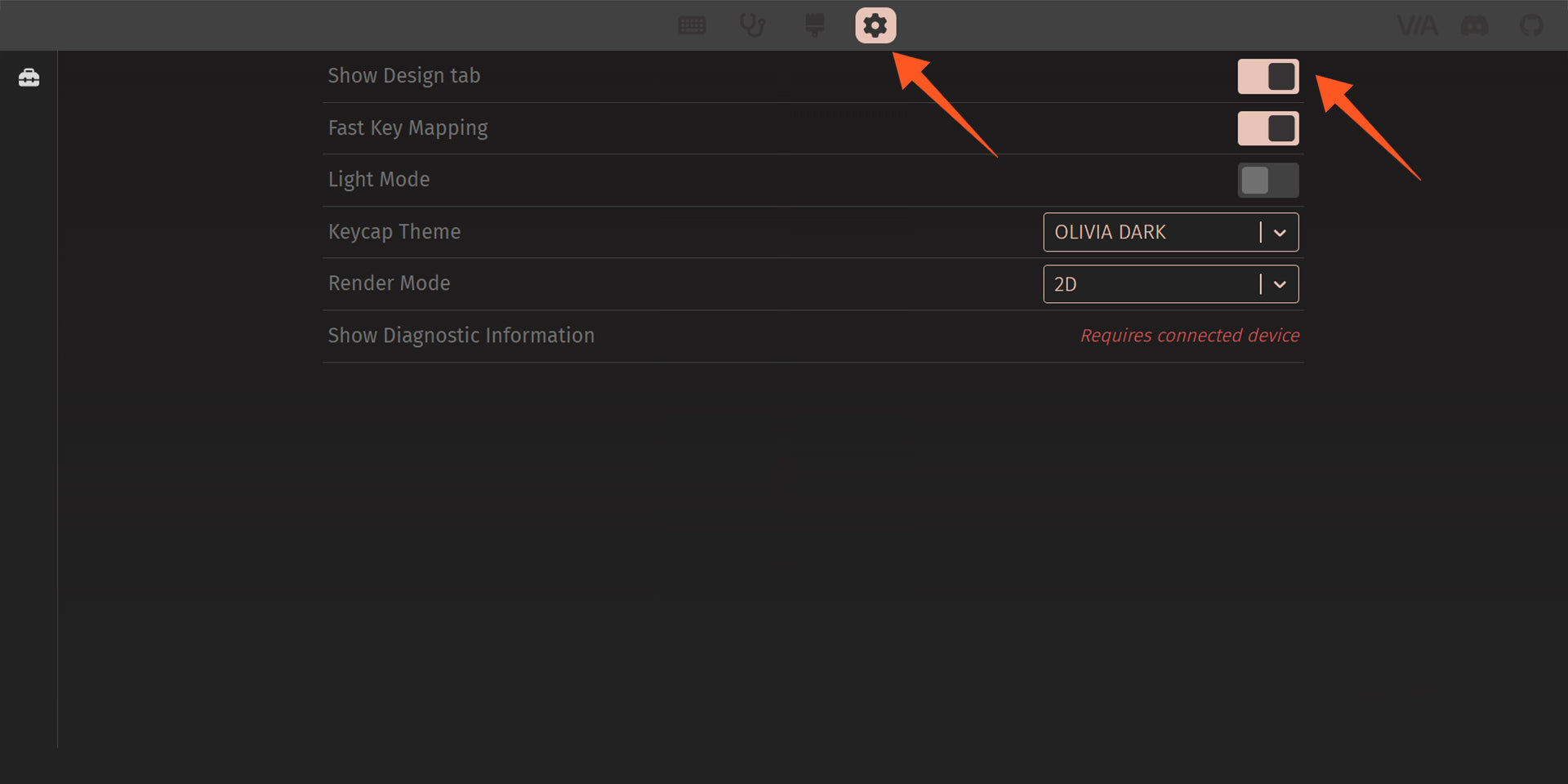
5. Nạp tệp JSON
Đi đến tab Design, sau đó tải lên tệp JSON vừa tải về.
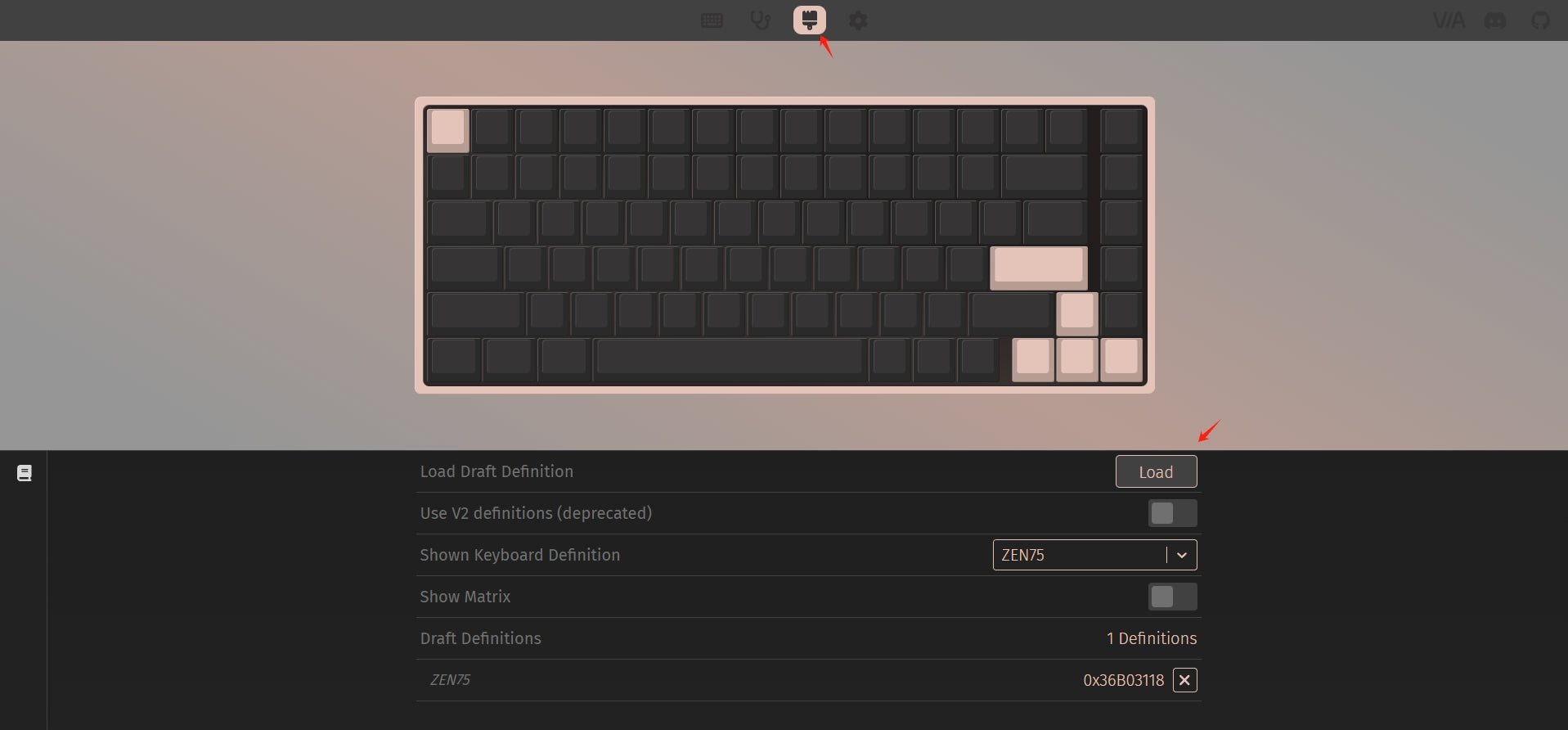
6. Cấu hình bàn phím
Khi keymap đã được nạp, vào tab Configure. Bạn sẽ thấy bàn phím cùng sơ đồ phím chính xác. Giờ bạn có thể bắt đầu remap theo ý muốn.
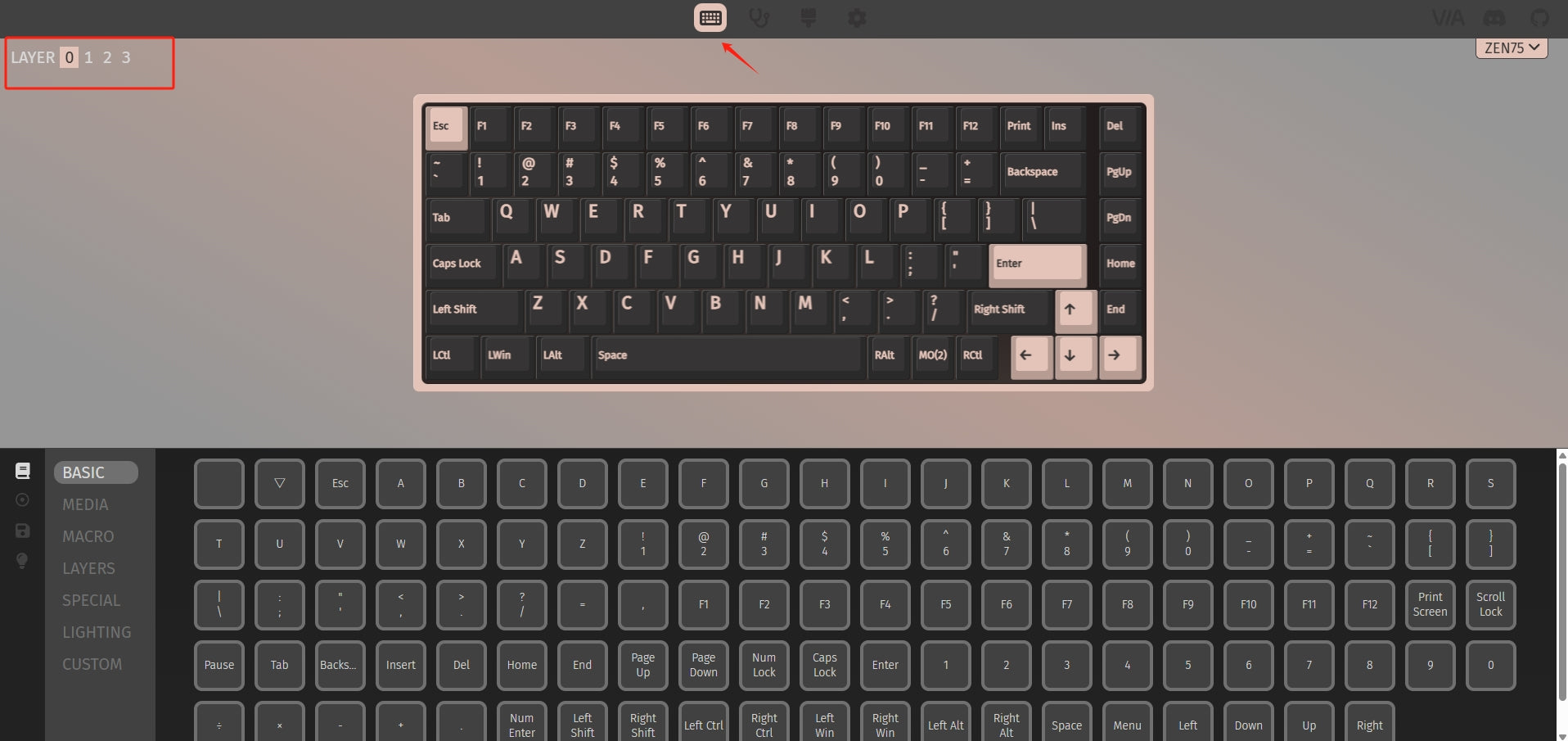
7. Làm việc với Layer và Keymap
Để xem và chỉnh sửa các Layer, nhấn nút Layer ở góc trái trên cùng. Lưu ý: chỉ có thể xem 1 layer tại một thời điểm.
Trong tab Configure, chọn mục KEYMAP.
Nhấp vào phím bạn muốn remap và chọn trong các mục có sẵn: BASIC / MEDIA / MACRO / LAYERS / SPECIAL / LIGHTING / CUSTOM.
Ví dụ: nếu muốn thay đổi hiệu ứng ánh sáng và màu sắc, hãy nhấp vào tab Lighting ở góc trái dưới cùng của giao diện.
- Ghi chú:
Fn sẽ không sáng hoặc được nhận diện khi dùng tab Key Tester trong VIA. - Lưu ý: phím Fn sẽ không sáng hoặc được nhận diện khi dùng tab Key Tester trong VIA.