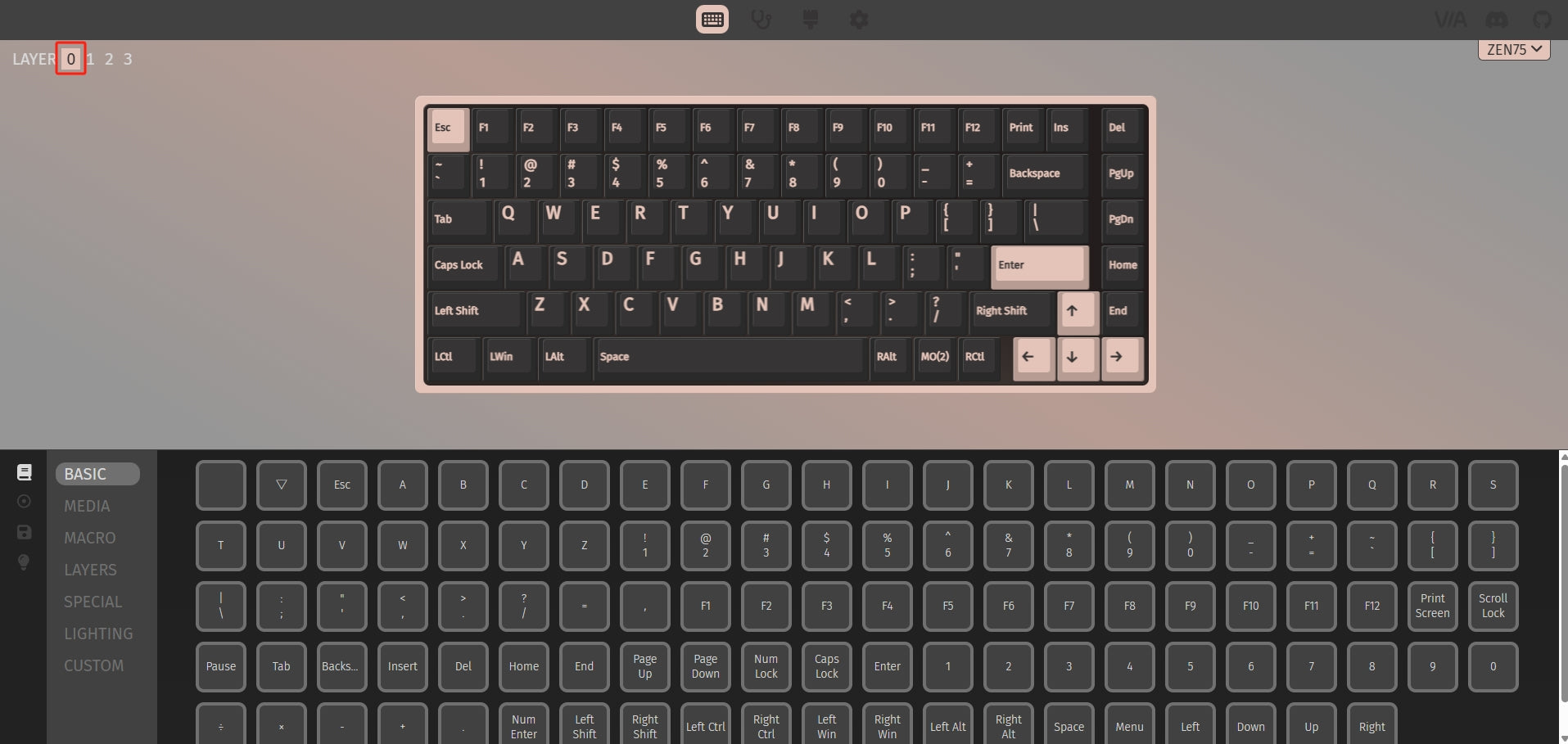
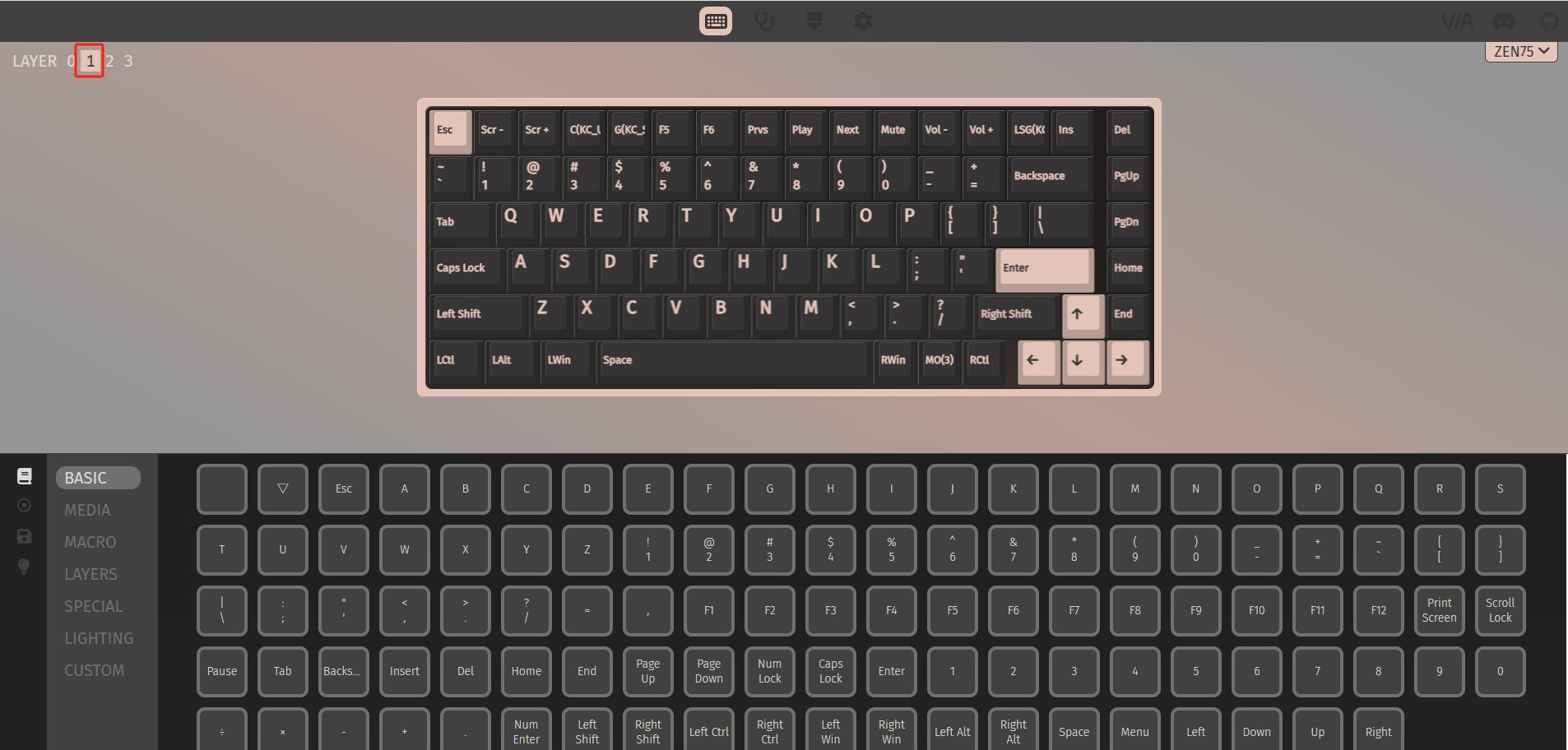
หากคุณต้องการตั้งค่าปุ่มใหม่บนคีย์บอร์ด Nada65 Panda ของคุณ โปรดทำตามขั้นตอนต่อไปนี้เพื่อเริ่มต้นใช้งาน VIA:
1. เชื่อมต่อคีย์บอร์ดของคุณ
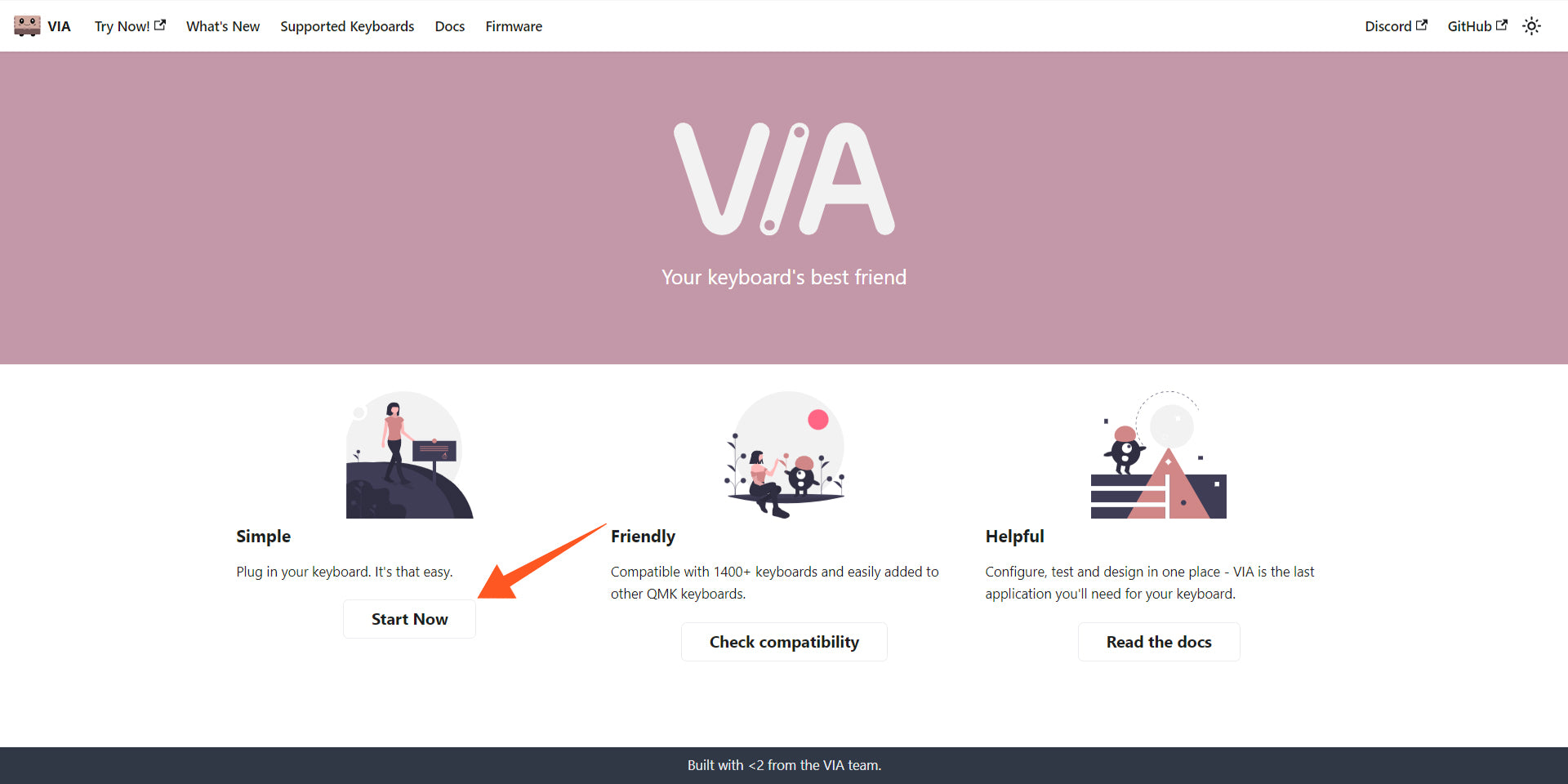
ใช้สายที่ให้มาเพื่อเชื่อมต่อคีย์บอร์ด Nada65 Panda กับคอมพิวเตอร์ของคุณ จากนั้นไปที่ https://usevia.app/ แล้วคลิก "เริ่มใช้งานทันที"
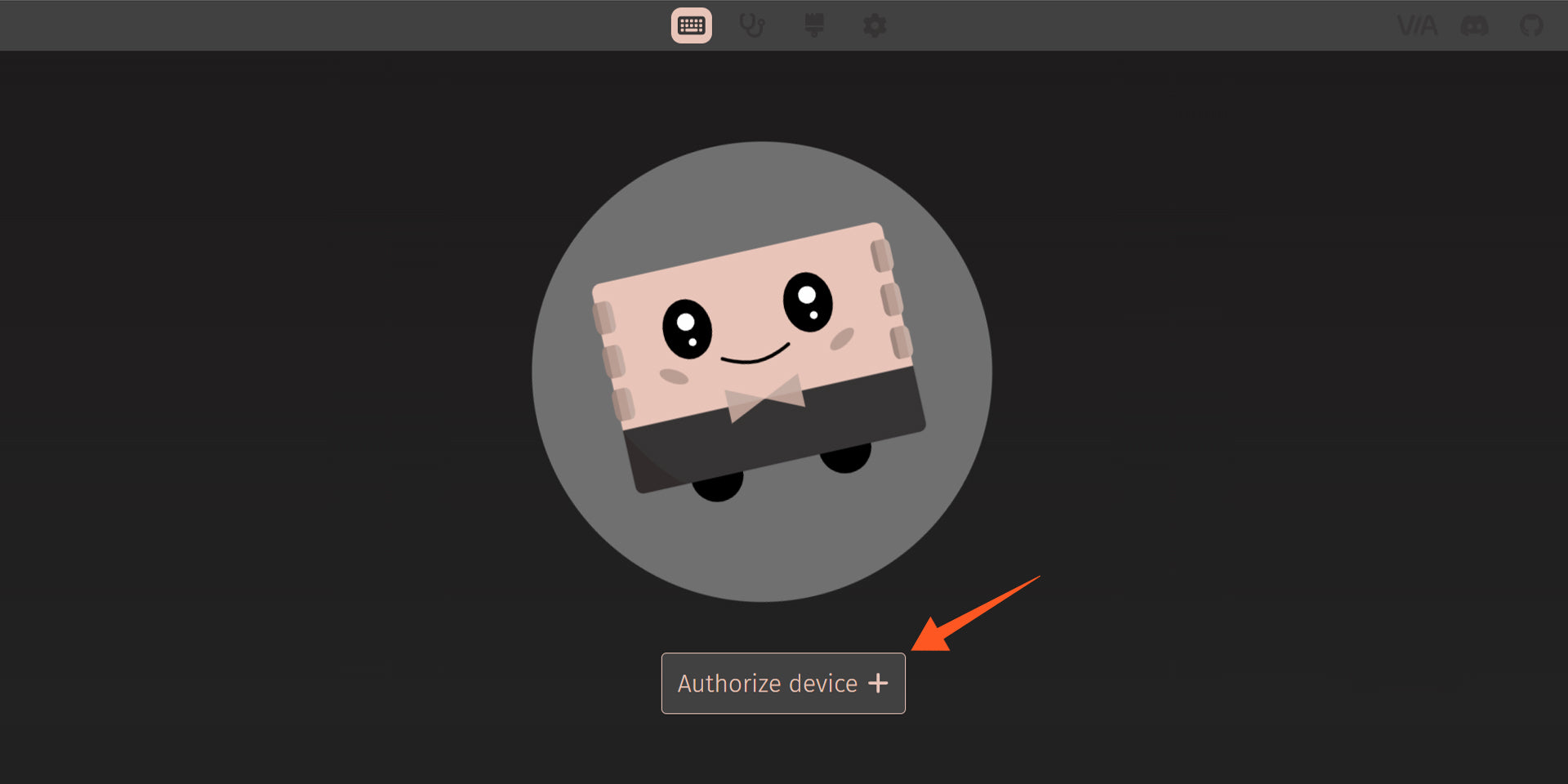
2. อนุญาตการใช้งานคีย์บอร์ด
เมื่อเปิด VIA แล้ว ให้อนุญาตการใช้งานคีย์บอร์ด หากไม่พบคีย์บอร์ด ตรวจสอบว่าคีย์บอร์ดอยู่ในโหมดที่ถูกต้อง
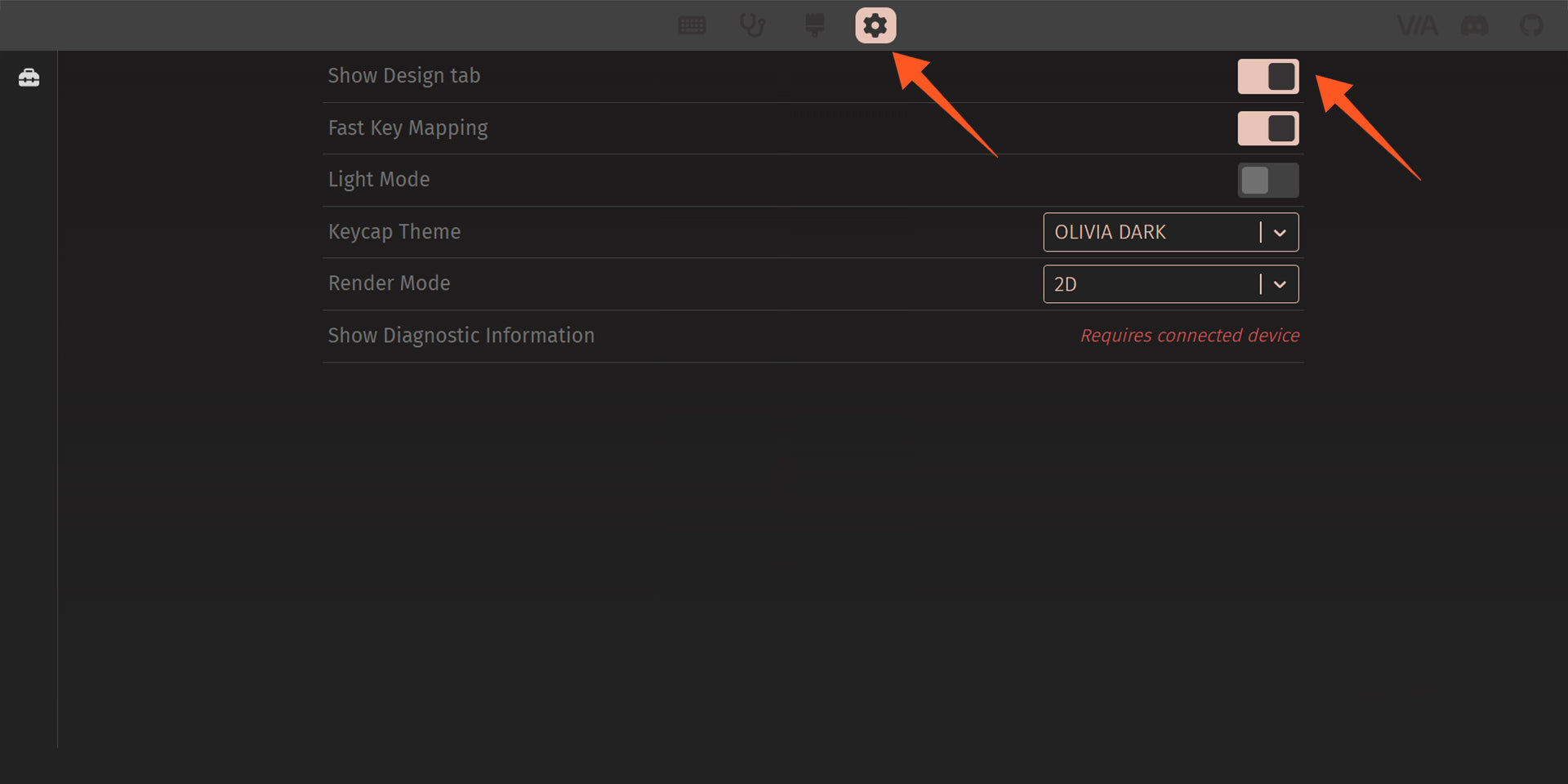
4. เปิดใช้งานแท็บ “Design”
หลังจากดาวน์โหลดไฟล์ JSON แล้ว ให้ไปที่แท็บ Settings ใน VIA และตรวจสอบให้แน่ใจว่าเปิดใช้งานตัวเลือก Show Design หากเปิดอยู่แล้ว คุณสามารถข้ามขั้นตอนนี้ไปได้
5. โหลดไฟล์ JSON
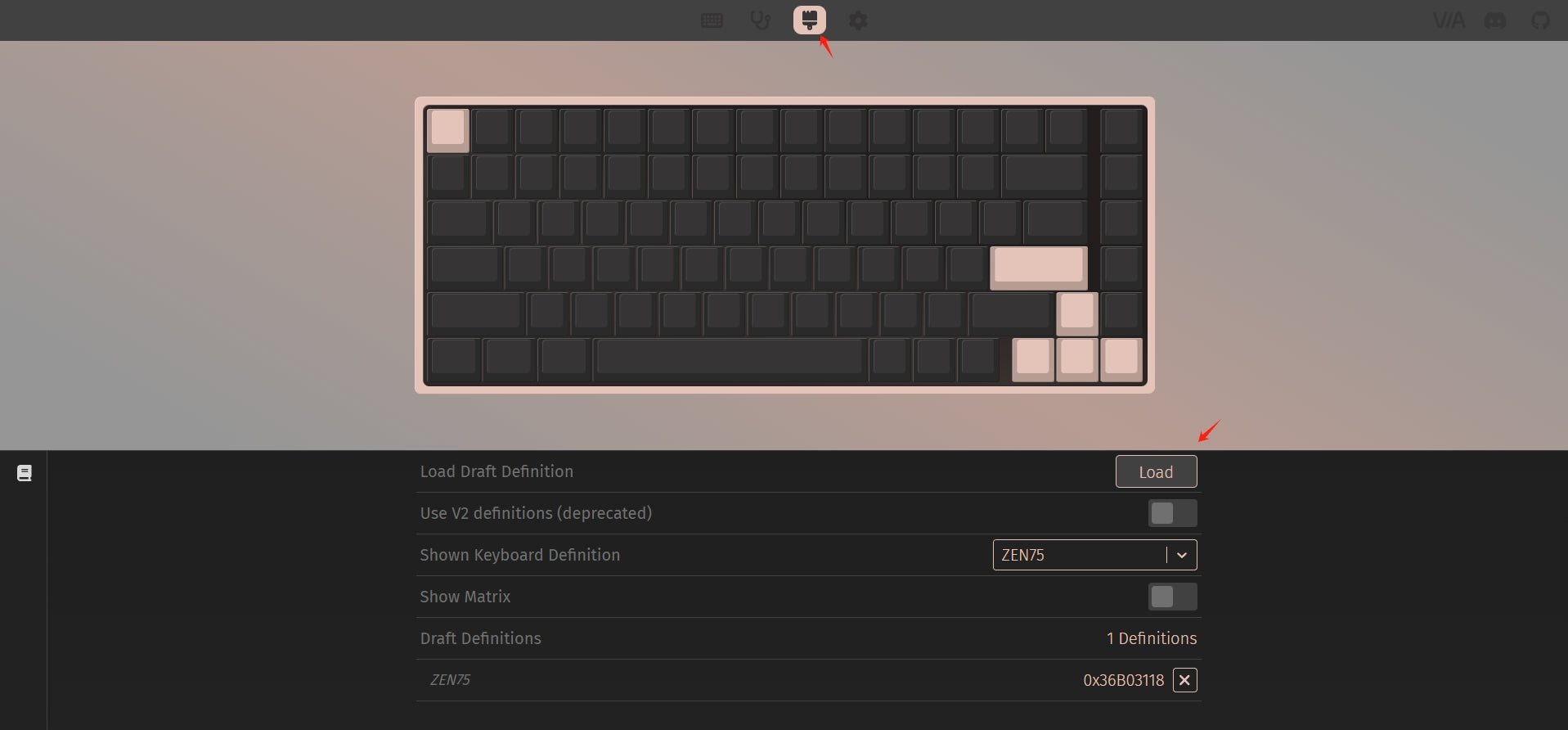
ไปที่แท็บ Design ที่เพิ่งปรากฏขึ้น แล้วอัปโหลดไฟล์ JSON ที่คุณดาวน์โหลดไว้
6. ตั้งค่าคีย์บอร์ดของคุณ
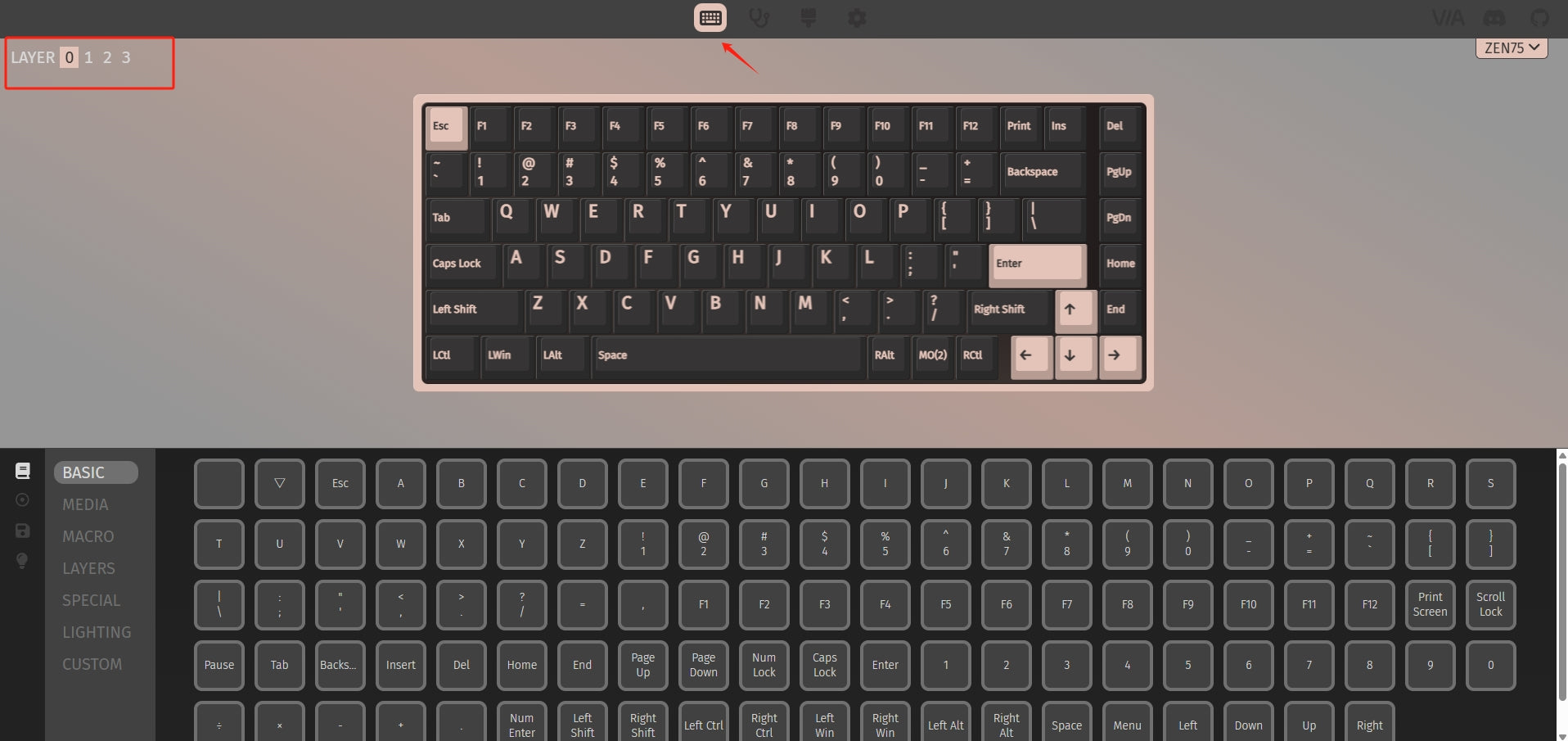
เมื่อ keymap โหลดเรียบร้อยแล้ว ให้ไปที่แท็บ Configure คุณจะเห็นคีย์บอร์ดพร้อมกับ keymap ที่ถูกต้อง พร้อมสำหรับการตั้งค่าปุ่มตามต้องการ
7. ทำงานกับเลเยอร์และหมวดหมู่ของ keymap
หากต้องการดูหรือแก้ไขเลเยอร์ ให้คลิกปุ่ม Layer ที่มุมซ้ายบน โดยสามารถดูได้ทีละเลเยอร์เท่านั้น
ในแท็บ Configure ให้เลือกหมวด KEYMAP คลิกที่ปุ่มที่ต้องการปรับ และเลือกจากหมวดหมู่ที่มีให้: BASIC / MEDIA / MACRO / LAYERS / SPECIAL / LIGHTING / CUSTOM
ตัวอย่าง: หากต้องการปรับแสงหรือสี ให้คลิกที่แท็บ Lighting ที่มุมซ้ายล่างของหน้าจอ
หมายเหตุ:
หากต้องการเข้าถึงเลเยอร์เพิ่มเติมขณะใช้งานคีย์บอร์ด ให้กดปุ่ม Fn ค้างไว้
โปรดทราบว่า ปุ่ม Fn จะไม่แสดงผลหรือทำงานในแท็บทดสอบปุ่มของ VIA